登录 Sparse Agent 工作台 后,在「设置」中可以看到模型、云密钥、云环境和云端记忆。模型负责处理任务,云密钥允许平台在你的 DigitalOcean 账号中管理云主机,云环境是 Agent 工作的电脑,云端记忆用来保留工作偏好和项目经验。
模型、云密钥和可用的云环境是开始工作的基础。云端记忆可以在完成基础设置后连接,建议需要持续处理任务的用户一并配置。模型和云主机都使用你自己的服务商账号,费用由相应服务商按你的账户规则结算。
| 设置项 | 配置什么 | 配好后的作用 |
|---|---|---|
| 模型 | DeepSeek 或 OpenRouter 的 API Key | 让 Agent 理解要求、处理任务 |
| 云密钥 | DigitalOcean API Token | 自动创建和清理你的云主机 |
| 云环境 | 创建一台可用的云电脑 | 让 Agent 和浏览器持续工作 |
| 云端记忆 | 授权连接当前 Chat 账号 | 在后续任务中使用已保存的信息 |
模型:选择服务商并保存密钥
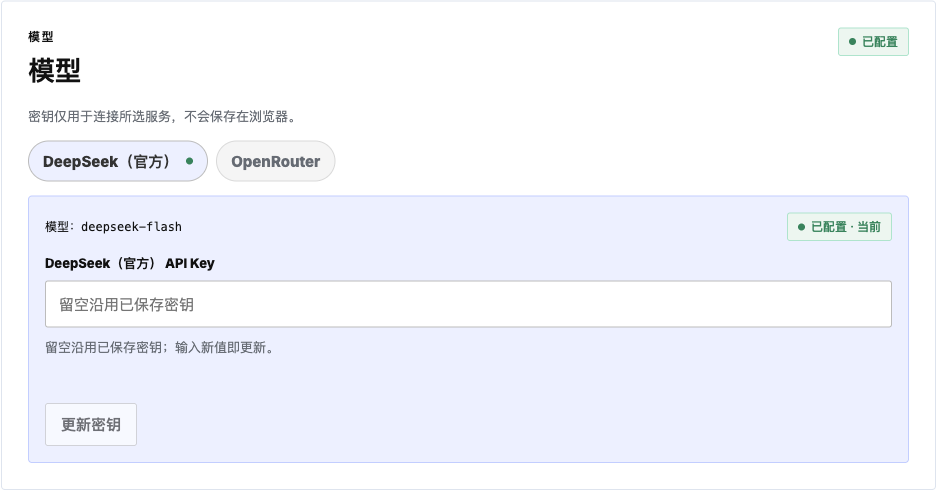
模型页目前提供 DeepSeek(官方)和 OpenRouter。先到所选服务商注册账号,完成该服务所需的支付或充值设置,再在其控制台创建 API Key。回到 Sparse Agent,选择对应服务商,将 Key 填入输入框并保存。
当前 DeepSeek 官方选项使用 deepseek-flash,OpenRouter 选项使用 deepseek/deepseek-v4.1-flash。服务商和密钥需要对应:使用 DeepSeek 的密钥时选择 DeepSeek,使用 OpenRouter 的密钥时选择 OpenRouter。
页面显示「已配置」后,可以继续设置云服务。密钥只用于连接所选服务,加密保存在服务端。留空会沿用已保存的密钥,填写新值则更新。任务消耗的模型费用由所选服务商计入你的账号。
云密钥:注册 DigitalOcean 并创建 Token
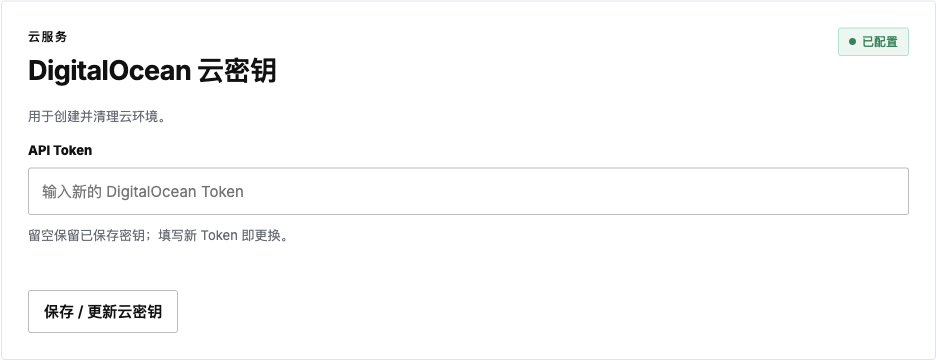
Sparse Agent 的云电脑开在你自己的 DigitalOcean 账号里。「云密钥」填写的是 DigitalOcean Personal Access Token,用于调用云服务接口,创建和清理这台电脑。准备工作依次如下:
- 注册账号。 打开 DigitalOcean,注册并完成邮箱验证。
- 开通支付。 在 DigitalOcean 的 Billing 页面,按账号和地区支持的方式绑定支付账户,并按提示完成充值或付款验证。确认账号已经可以创建云主机。
- 生成 Token。 在控制台进入 Account → API → Tokens,点击 Generate New Token,填写名称和有效期。选择包含读写权限的 Full Access,以便创建和删除主机。生成后及时保存,完整 Token 只显示一次。步骤可对照 DigitalOcean 的官方说明。
- 保存到 Sparse Agent。 打开「设置 → 云密钥」,粘贴 Token,点击保存,确认显示「已配置」。
默认环境是 DigitalOcean,以上步骤不变。需要阿里云 ECS 或私有 Kubernetes 时,打开同一页的「更多配置」并选择环境。私有 Kubernetes 要填写容器镜像地址,由 Gateway 部署到你的集群。这两种环境的费用分别以阿里云账号或集群为准,工作台会显示费用未知,而不是 DigitalOcean 的余额或预算。已有环境时不能更换类型;删除环境会清除该环境中的数据。
如果使用自定义权限,需要覆盖余额读取、主机管理,以及所需的镜像、规格、地区、标签和 SSH 密钥操作。保存时会检查 Token 是否能读取 DigitalOcean 账户余额;创建主机时还会使用相应资源权限。能够保存 Token 与云主机已经创建,是两个不同的状态。
需要更换 Token 时,先删除原云环境,再保存新的 Token,以便原机器可以正常清理。模型密钥和云 Token 都只填写在各自的设置栏中。
云环境:创建 Agent 工作的云电脑
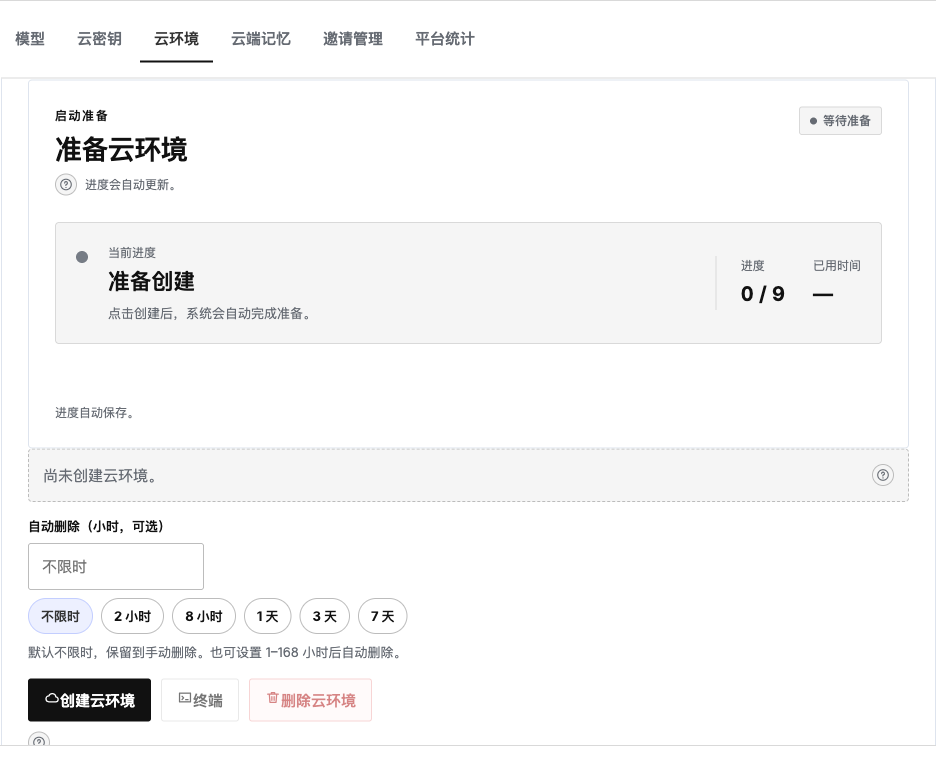
模型和云密钥保存后,可以在「云环境」页点击「创建云环境」。默认创建 DigitalOcean 环境;如果已经在「更多配置」中选择了其他类型,则按所选类型创建。Sparse Agent 会在你的 DigitalOcean 账号中自动创建虚拟机,并安装 Agent 和浏览器所需的环境。也可以在「新建 Agent」表单中填写目标,连同云环境一起创建。
准备过程需要等待,页面会显示分步进度。看到环境就绪后再开始任务;如果出现失败,先查看页面说明并确认模型、云账号和 Token 权限。
新环境默认不限时,保留到你手动删除。 如果只想运行一段时间,可以在创建时设置 1–168 小时的自动删除期限。多个 Agent 可以使用同一台云电脑,每个 Sparse Agent 账号同时最多管理一台云环境。
使用这台电脑会产生 DigitalOcean 费用。按其现行计费说明,普通 CPU 套餐按秒计费,并有最低收费和套餐月度上限;关机期间仍会收费,删除主机后该主机的计费才结束。具体规格、报价及其他资源费用以 DigitalOcean 账户中显示的内容为准。需要结束使用时,在 Sparse Agent 中删除云环境,并确认删除完成。
为什么使用 DigitalOcean
这台云电脑运行的是 Omarchy。它由 Ruby on Rails 作者 David Heinemeier Hansson(DHH)发起,基于 Arch Linux 和 Hyprland 桌面,为开发者和 Agent 提供可以直接开始工作的 Linux 环境。
DigitalOcean 为 Omarchy 提供云端算力支持,其 Marketplace 提供 Omarchy 一键镜像。Sparse Agent 使用这套镜像,自动准备 Agent 操作浏览器和处理任务所需的云电脑。双方的合作关系可以查看 Omarchy 官方介绍。
DigitalOcean 也提供创建、查询和删除虚拟机的 API,适合把准备云电脑的过程交给平台自动完成。用户注册和开通自己的云账号,保存 Token,之后在 Sparse Agent 中创建环境;主机留在用户自己的账号下,账单也可以直接在 DigitalOcean 查看。
云端记忆:连接账号并保存工作经验
云端记忆用于保存偏好、项目约定和已经确认的决定。例如,你可以告诉 Agent「后续报告使用中文」,再在后续任务中让它查询并使用这项要求。
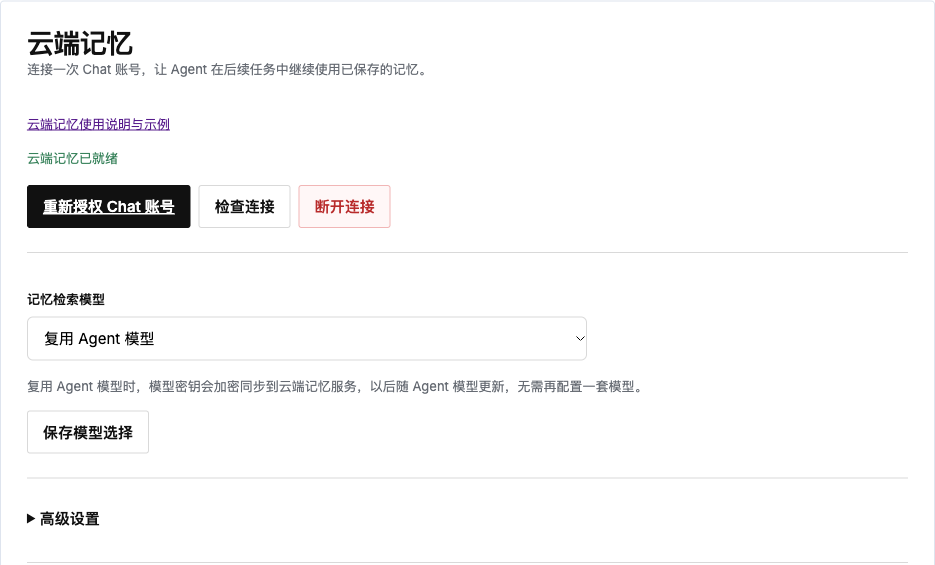
打开「设置 → 云端记忆」,点击「连接 Chat 账号」,使用当前工作台对应的 Auto-Coder Chat 账号授权。正常连接流程不需要复制 Chat API Key;授权后会自动续期,页面可以查看连接状态。
「记忆检索模型」提供三种选择:自动会优先保留已有云端配置;复用 Agent 模型使用当前模型设置,减少重复配置;保留云端独立模型沿用记忆服务里单独设置的模型。首次使用可先选择自动,再按需要调整。
每个 Agent 使用自己的记忆空间。已有本地记忆需要转入云端时,在设置页选择「迁移已有记忆」并查看进度。本地记录保留,迁移会避免重复创建相同条目。断开连接后,云端已经保存的记录仍保留;创建新 Agent 时,应按需查询或迁移旧记录,并单独保存重要交付文件。
完成设置后,创建第一个目标
确认模型和云密钥已配置,并准备好可用的云环境,然后回到工作台点击「新建 Agent」。填写名称和 Goal,按需要补充 KPI 与 Constraints;创建后先发一项范围明确的任务,检查回复和实际结果。
目标写法、进展查看和浏览器登录协助,可继续阅读 Sparse Agent 使用手册。记忆的查询、更新和备份步骤见 云端记忆使用说明。从一个能够检查结果的任务开始,再逐步扩大工作范围。